
Opintosuunnitelma (uusi näkymä)
Opintosuunnitelmia luodaan ja muokataan Opintojen rakenne -välilehdellä. Opintosuunnitelma luodaan lähtökohtaisesti siihen koulutukseen, johon opiskelijalla on opiskeluoikeus. Opintosuunnitelman voi halutessaan luoda myös muihin koulutuksiin.
Sisun opintosuunnitelmatyökalun rakenne ohjaa opiskelijaa suunnittelemaan hänelle kuuluvia opintoja. Niin kauan kun opiskelija suunnittelee tutkinto-ohjelman rakenteen mukaisesti, on suunnitelma hyväksyttävässä tilassa. Näin ollen tarvetta opintosuunnitelman erilliselle hyväksymiselle ei ole, ellei opintosuunnitelman jokin osio poikkea tutkinto-ohjelman rakenteesta. On tärkeää, että opiskelija ei lakkaa päivittämästä opintosuunnitelmaansa hyväksynnän saatuaan, vaan että opintosuunnitelmaa käytetään opintojen suunnittelun tukena koko opintojen keston ajan. Tulevaisuudessa opintosuunnitelman kautta kootaan myös esimerkiksi opintokokonaisuudet ja haetaan tutkintoa, joten opintosuunnitelma on tärkeä pitää jatkuvasti ajan tasalla, mikäli muutoksia suunnitelmiin opintojen edetessä tulee. Sisu tallentaa opintosuunnitelmaa automaattisesti jokaisen muutoksen jälkeen, joten erillisiä historiaversioita opintosuunnitelmasta ei tallennu, ellet halua luoda kokonaan uutta opintosuunnitelmaa uudeksi versioksi.
Hops-ohjaaja pääsee tarkastelemaan oman ohjausryhmänsä opiskelijoiden opintosuunnitelmia, ja voi halutessaan sopia opintosuunnitelman hyväksymisestä erikseen esimerkiksi hops-tapaamisissa tai kuittaamalla suunnitelmat hyväksytyksi käyttäen Sisun sisäistä hops-kommenttityökalua. On yksikkökohtaista onko laitoksen StudentLife:n opiskelijoiden hyvinvointineuvojilla Hyviksillä oikeus tarkastella opiskelijoiden opintosuunnitelmia, vai lisätäänkö oikeus tarvittaessa henkilökohtaisesti.
Opintosuunnitelman luominen
Aloittaaksesi opintojen suunnittelun kirjaudu Sisu-järjestelmään JY:n tunnuksilla. Ensimmäisellä kirjautumiskerralla Sisu pyytää sinua luomaan opintosuunnitelman, tai kertoo, että sinulla ei ole yhtäään opintosuunnitelmaa, ja kehottaa siirtymään välilehdelle Opintojen rakenne. Uusi opintosuunnitelma luodaan ensimmäisellä kertaa suoraan Opintojen rakenne -sivun klikkaamisesta avautuvassa Luo uusi opintosuunnitelma -ikkunassa. Mikäli sinulla on jo vanha opintosuunnitelma ja haluat luoda uuden, tapahtuu se klikkaamalla Opintojen rakenne -sivun oikean yläkulman Uusi opintosuunnitelma -painiketta.
Omat koulutukset -välilehti tarjoaa opiskeluoikeuden mukaista hops-pohjaa. Samaan koulutukseen valituilla on lähtökohtaisesti sama koulutuspolku, joten Sisun tarjoamaa kouluttautumismahdollisuutta ei tarvitse valita tai vaihtaa erikseen. Poikkeuksena ovat Monialaisen kieliasiantuntijan kandidaatti- ja maisterikoulutukseen valitut opiskelijat, jotka asettavat suunnitelmalle oman tutkinto-ohjelmansa mukaisen kouluttautumismahdollisuuden (ns. normaali yhteishaku tai VY:n siirtohaku).
Järjestelmä ehdottaa sinulle automaattisesti opintosuunnitelmaa kuluvan opetussuunnitelmakauden mukaisesti. Opetussuunnitelmakausi valitaan opintojen aloitusvuoden mukaan. Mikäli siis luot opintosuunnitelmaa takautuvasti, valitse aloitusvuotesi mukainen opetussuunnitelmakausi jotta näet oikein mahdolliset jo suorittamasi opinnot. Lukuvuoden alkupäivä on 1.8. ja päättymispäivä 31.7.
Sisu nimeää opintosuunnitelman automaattisesti sen luontipäivämäärän mukaisesti. Voit halutessasi muuttaa opintosuunnitelman nimeä. Opintosuunnitelman nimi näkyy opintojasi ohjaaville henkilöille.
Valitse lopuksi Luo suunnitelma.

Mikäli haluat päivittää opintosuunnitelman version uudempaan myöhemmin, voit vaihtaa koulutuksen opetussuunnitelmakautta luomalla uuden suunnitelman. Jos uusi suunnitelma tehtäisiin esimerkiksi 15.2.2022, voisi opiskelija valita neljästä eri opetussuunnitelmakaudesta: 1.8.2020-31.7.2021, 1.8.2021-31.7.2022, 1.8.2022-31.7.2023 tai 1.8.2023-31.7.2024 (uusin kausi näytetään, jos sellainen on jo luotu ja julkaistu). Näin opetussuunnitelman rakenne ja sisältö päivittyvät vastaamaan valitun kauden versiota opetusohjelmasta.
Ensisijainen opintosuunnitelma
Ensimmäinen tekemäsi opintosuunnitelma on automaattisesti ensisijainen. Jos teet useamman suunnitelman samaan koulutukseen, voit määritellä itse, mikä suunnitelmista on ensisijainen ja vaihtaa valintaa tarvittaessa. Tämä tapahtuu suunnitelmanäkymän oikeasta reunasta kolmen pisteen takaa valitsemalla Muuta ensisijaiseksi. Ensisijaista opintosuunnitelmaa ei voi poistaa. Samasta paikasta voit myös muuttaa suunnitelman nimeä ja tulostaa tai poistaa sen.

Rakennesivulla näytetään lähtökohtaisesti se suunnitelma, jota on viimeisimmäksi muokattu. Mikäli opintosuunnitelmia on useampi voi tarkasteltavaa/muokattavaa opintosuunnitelmaa vaihtaa klikkaamalla opintosuunnitelman nimeä, ja valitsemalla alasvetovalikosta tarkasteltavan opintosuunnitelman. Tarkasteltava opintosuunnitelma säilyy aktiivisena siirryttäessä opintojen ajoitusnäytölle tai opintokalenteriin.
Kaikki suoritettavat opintojaksot tulee liittää osaksi opiskeluoikeuden mukaista ensisijaista opintosuunnitelmaa, jotta varmistetaan suoritusmerkinnän koostuminen oikein ja ajallaan. Mikäli sinulla on useampia suunnitelmia huolehdi, että oikea opintosuunnitelma on merkitty ensisijaiseksi!

Opintojen tietojen tarkastelu opintosuunnitelmassa
Voit tutustua opintojaksojen, opintokokonaisuuksien ja tutkinto-ohjelmien tietoihin, kuten sisältöihin, tavoitteisiin ja vaadittaviin esitietoihin opintojen esitenäkymien kautta. Opintojakson esitteen voi avata klikkaamalla kunkin opintojakson nimessä olevaa sinistä linkkiä. Opintokokonaisuuksien ja tutkinto-ohjelmien esitteen voi avata klikkaamalla Avaa esite -linkkiä.

Vastaavat opintojaksot
Opintojakson esitteen (aukeaa opintojakson sinisestä koodista) Vastaavuudet ja korvaavuudet-välilehden kohdassa Vastaavuudet kerrotaan, voiko opintojakson korvata jollain toisella opintojaksolla. Jos haluat suorittaa tai olet jo suorittanut vastaavan opintojakson ja haluat korvata sillä suunnitelmassa olevan opintojakson, valitse esitteessä korvaava opintojakso.

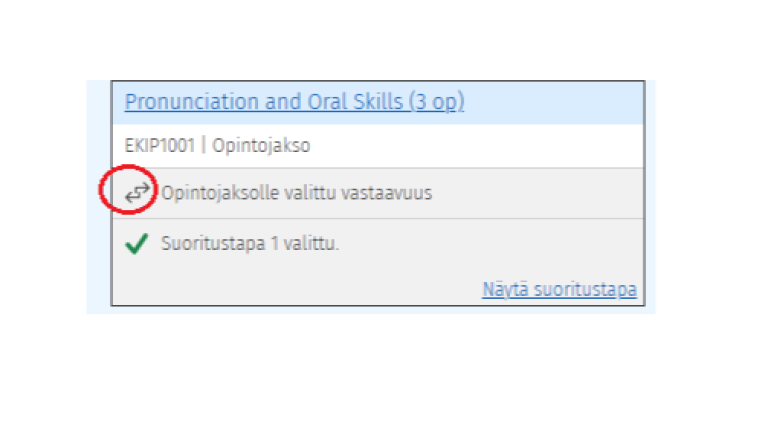
Nyt valitsemasi opintojakso näkyy rakenteessa korvatun opintojakson sijaan. Opintojakson laatikkokuvakkeessa on nuolisymboli, joka kertoo, että kyseessä on vastaava opintojakso.
Opintosuunnitelman rakenne
Sisu ohjaa opintojen suunnittelua näyttämällä, mitä tutkinto-ohjelmia sekä niihin sisältyviä opintokokonaisuuksia ja opintojaksoja koulutukseesi kuuluu. Voit tehdä valintoja suunnitelmaasi valinta-avustimessa, jonka avaat klikkaamalla suunnitelmasi rakenteessa kolmea pistettä sen opintoelementin kohdalla, johon haluat valintoja tehdä. Pääset pyytämään ohjausta opinto-ohjaajaltasi milloin vain klikkaamalla opintosuunnitelman oikeassa yläkulmassa olevaa Ohjaus -painiketta. Voit esimerkiksi pyytää neuvoja tietyn kokonaisuuden valintoihin kohdistetulla kommentilla, tai jättää yleisen kommentin liittyen koko opintosuunnitelmaan.
Pakolliset opinnot
Tutkinto-ohjelman pakolliset opintokokonaisuudet ja -jaksot näytetään suunnitelmassa automaattisesti. Näiltä osin sinun ei tarvitse etsiä tai valita opintoja suunnitelmaasi erikseen. Et voi myöskään poistaa pakollisten opintojaksojen valintaa muutoin kuin Vapaan muokkauksen tilassa.

Valinnaiset opinnot
Valinnaisia opintoja voit lisätä suunnitelmaasi valinta-avustimessa. Avaa valinta-avustin klikkaamalla kolmea pistettä sen kokonaisuuden tai otsikon kohdalla, jonka opintoja haluat lisätä suunnitelmaasi. Valinta-avustin näyttää, mitä opintoja voit tähän kohtaan suunnitelmaasi sisällyttää ja kuinka monta kokonaisuutta tai opintojaksoa, tai vastaavasti, kuinka monta opintopistettä sinun tulee valita. Kun olet valinnut riittävän määrän opintoja, ilmestyy Valinnat tehty -ohjeteksti valinta-avustimeen ja kyseisen kokonaisuuden tai otsikon kohdalle suunnitelmaasi.

Vapaasti valittavat opinnot
Mikäli tutkinto-ohjelmaasi kuuluu vapaasti valittavia opintoja, voit hakea niitä Vapaasti valittavat opintojaksot tai -opintokokonaisuudet -otsikon alle. Avaa valinta-avustin klikkaamalla kolmea pistettä otsikon kohdalla ja etsi opintojaksoja tai opintokokonaisuuksia niiden nimen tai koodin perusteella. Valinta-avustimessa voidaan antaa myös lisätietoja vapaasti valittavien opintojen suorittamiseen liittyen. Jos valitset suunnitelmaasi opintokokonaisuuden, varmista Jyväskylän yliopiston opinto-oppaasta tai laitosten nettisivuilta ovatko opinnot vapaasti suoritettavia, vai tarvitseeko niihin hakea erityistä opinto-oikeutta. Opintojen valitseminen suunnitelmaan ei kaikissa tapauksissa takaa opiskeluoikeutta.

Jos valitsemaasi opintokokonaisuuteen sisältyy valinnaisuutta, voit tehdä opintojaksojen valinnan samoin kuin tutkintoon kuuluvien kokonaisuuksien kohdalla. Vapaasti valittavia opintoja voi poistaa suunnitelmasta Vapaasti valittavat opinnot -otsikkotason valinta-avustimesta poistamalla valinnan kohdasta Valitse suunnitelmaan ja tallentamalla.

Opintoluonnos
Opiskelija voi suunnitella rakenteeseensa opintoluonnoksen, jolle voidaan kirjoittaa aihe sekä laajuus. Opintoluonnosta voidaan hyödyntää esimerkiksi tutkintoon sisällytettävien muualla suoritettujen opintojen tai henkilökohtaisten suoritusten (esim. vaihto-opiskelu) hakemiseen.
Opintoluonnos lisätään valitsemalla opintosuunnitelmasta kokonaisuus tai väliotsikkotaso, jonka alle opintoluonnos halutaan lisätä ja klikataan oikean reunan kolmea pistettä. Huomioi, että opintoluonnosta käsitellään kuten normaalia opintojaksoa, eli se lasketaan osaksi kokonaisuuden tai väliotsikon opintopisteitä, ja/tai valittuja opintojaksoja. Väliotsikko tai opintokokonaisuus voi siis mennä sääntöjen vastaiseen tilaan, jos sinne lisätään opintoluonnos, joka ei mahdu kyseiseen kohtaan rakennetta. Vapaasti valittaviin opintoihin (vapaasti valittavat opintojaksot) opintoluonnoksen voi lisätä ilman sääntöjen vastaisuutta.
Kun kolmea pistettä on klikattu, avautuu kokonaisuuden rakenne näytön keskelle valinta-avustimeen. Mene kolmen pisteen takaa vapaan muokkauksen tilaan ja klikkaa valinta-avustimen alaosan Lisää opintoluonnos -painiketta. Lisää opintoluonnos -painikkeen painaminen avaa lisäysmodaalin, jossa annetaan opintoluonnokselle tarvittavat tiedot. Opintoluonnoksen nimi on tieto joka näkyy sekä opiskelijalle että hänen hops-ohjaajalleen/ohjaajilleen opintosuunnitelman rakenteessa.


Opinnon laajuus on se opintopistemäärä, jota opiskelija ehdottaa tai arvioi valmiin ja tutkintoon sisällytetyn opinnon tai opintojoukon laajuudeksi. Laajuus näkyy opintoluonnoksella, sekä lasketaan mukaan tutkinnon kokonaislaajuuteen opintosuunnitelmassa. Opinnon suorituspaikka -kenttään opiskelija kertoo, missä hän aikoo henkilökohtaisen suorituksen tehdä, tai missä sisällytettävä opinto on suoritettu (esim. toinen korkeakoulu, avoimet yliopistot, vaihto-oppilaitos..).
Kuvauskenttään opiskelija antaa vapaamuotoisen kuvauksen siitä, mitä hän aikoo opintoluonnoksen suorittamiseksi tehdä, miten ja missä. Kyseessä voi olla esimerkiksi aiemmissa opinnoissa ansaittu suoritus, tutkinnon rakenteeseen kuulumaton työharjoittelu tai vaihto-oppilaitoksessa tehtävä opintojaksosuoritus. Kaikkiin kenttiin on pakko antaa tieto ennenkuin Lisää -painike aktivoituu. Opintoluonnoksen lisäämisen voi perua Eiku-painikkeella.
Kun kaikki tiedon on annettu voidaan opintoluonnos lisätä rakenteeseen. Opintoluonnoksen tunnistetta klikkaamalla saa näkyviin luonnokselle annetut tiedot.
Opintoluonnos näkyy rakenteessa valitun kokonaisuuden tai väliotsikkotason alla, ja lisäksi kyseisen kokonaisuuden tai väliotsikon valinta-avustimessa. Valinta-avustimessa opintoluonnoksen saa poistettua rakenteesta jättämällä sen valitsematta suunnitelmaan. HUOM! Poistaminen on lopullinen, eikä poistettua luonnosta pysty palauttamaan.


Opintojakson poistaminen suunnitelmasta
Opintojakson poistaminen aloitetaan klikkaamalla suunnitelmassa kolmea pistettä sen kokonaisuuden kohdalta, jonka alla poistettava opintojakso on. Aukeavassa valinta-avustimessa opintojaksot näkyvät listana. Valinnaisia opintojaksoja voi poistaa suoraan valinta-avustimesta. Muussa tapauksessa poistaminen onnistuu menemällä valinta-avustimen yläreunan kolmen pisteen kautta vapaan muokkauksen tilaan. Opintojaksoja poistetaan jättämällä valinta pois opintojakson kohdalla ja tallentamalla.

Opintosuunnitelman poistaminen
Opintosuunnitelman voi poistaa yläosasta oikealta kolmen pisteen takaa valitsemalla Poista opintosuunnitelma. Jos suunnitelma on ainoa tekemäsi suunnitelma koulutukseen, johon sinulla on opiskeluoikeus, suunnitelmaa ei voi poistaa. Tällaisessa tapauksessa luo samaan koulutukseen uusi opintosuunnitelma ja aseta se ensisijaiseksi. Tämän jälkeen alkuperäisen suunnitelman poistaminen onnistuu. Huomioi, että opintosuunnitelman poistaminen poistaa myös suunnitelmaan liittyvät kommentit ja viestinnän ohjaajan/ohjaajien kanssa!