

Tutkimusaineiston julkaiseminen JYXissä
Laadi aineiston perusmetatietokuvailu Converiksen aineisto-osioon ja tallenna tiedot lomakkeen oikean alakulman Tallenna ja valitse vaihe -valikosta Täydennettävänä-tilaan. Tarkista, että aineiston tulkintaa ja käyttöä varten tarvittava dokumentaatio on järjestyksessä ja valmis julkaistavaksi aineiston mukana. Aineisto voidaan avata siinä vaiheessa, kun sen metatiedot ja dokumentaatio ovat ajan tasalla. Varmista myös, että jos aineisto on tutkimuksen aikana sisältänyt henkilötietoja ja olet anonymisoinut sen, anonymisointi on varmasti valmis.
Tarkemmat ohjeet aineiston metatietojen kuvailusta Converikseen.
Vaihtoehto 1. Jos säilytät aineistoa Nextcloudissa, toimi näin:
1. Varmista, että kaikki tarvittavat dokumentaatio- ja aineistotiedostot ja alakansiot ovat mukana Nextcloud-ryhmäkansiossa (JYU Groups -hakemisto) tai henkilökohtaisessa Nextcloudissasi haluamassasi järjestyksessä, ja että tiedostot on nimetty selkeästi. Dokumentaatiotiedosto kannattaa sijoittaa hakemiston juureen, mistä se on helppo avata ensimmäisenä.
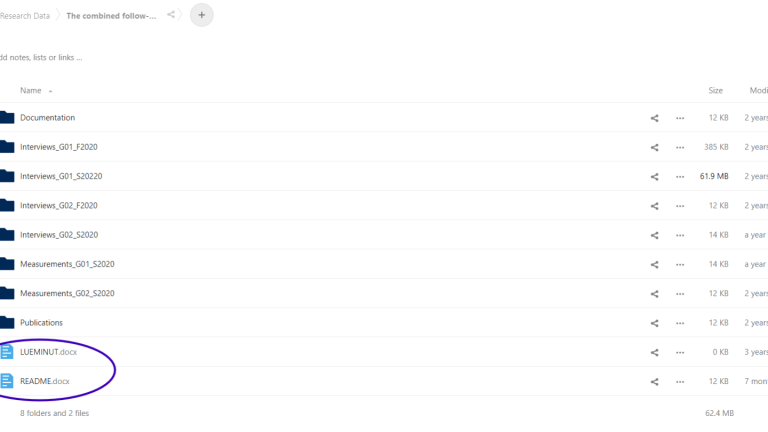
2. Klikkaa ensin kansion oikealla puolella olevaa linkkikuvaketta.

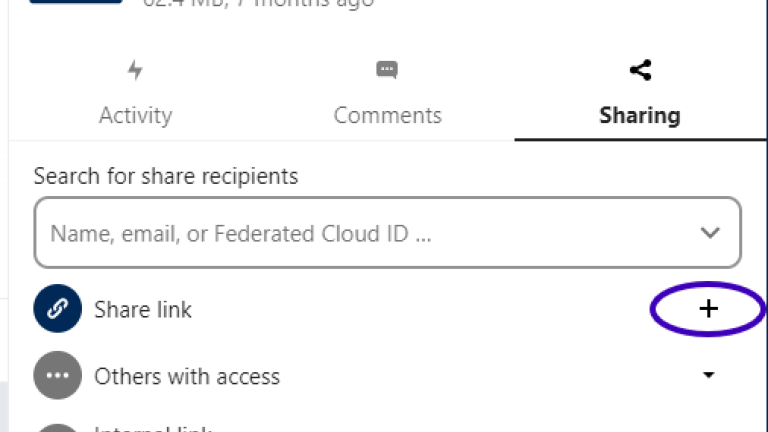
3. Klikkaa Share link -komennon vieressä olevaa +-kuvaketta, jolloin saat jakoasetukset näkyviin.
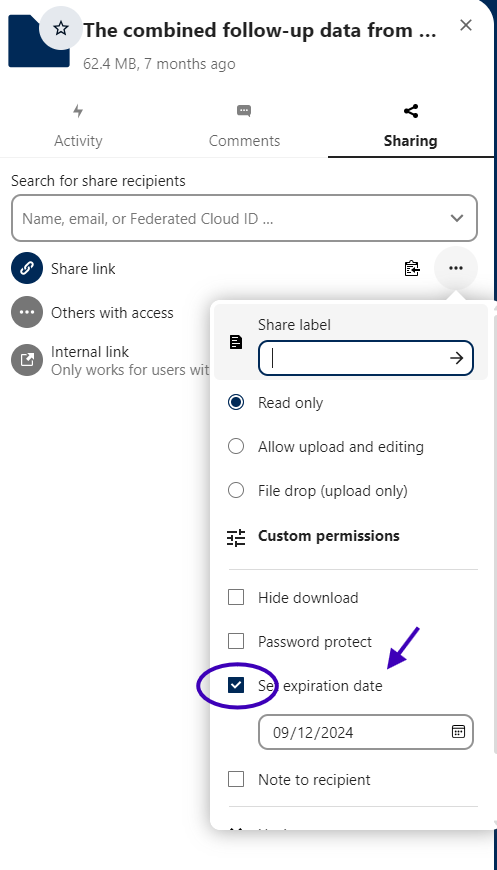
4. Vaihda jakoasetukseksi Allow upload and editing (oletuksena Read only) ja deaktivoi klikkaamalla valikossa oletuksena aktiivisena oleva umpeutumispäivämäärä.

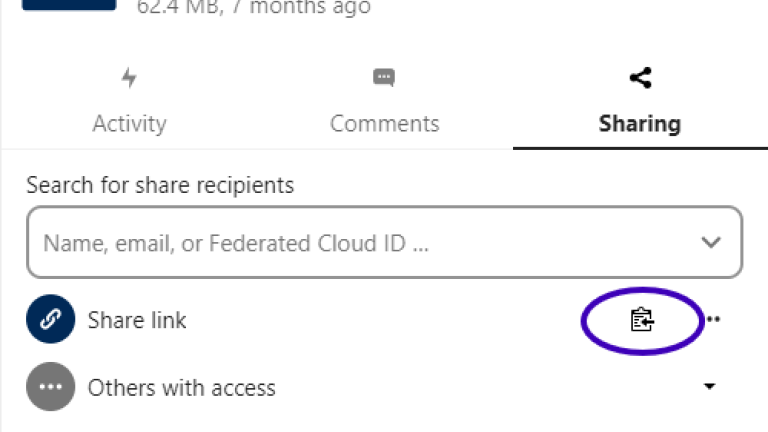
5. Klikkaa Copy to clipboard -kuvaketta ja kopioi linkkiteksti Notepadille tai suoraan Converiksen kenttään.
6. Tarkista, että metatiedot ovat Converiksessa "Täydennettävänä"-tilassa. Sijoita linkki Converis-lomakkeen ”Aineiston Nextcloud-jakolinkki julkaisua varten”-kenttään.


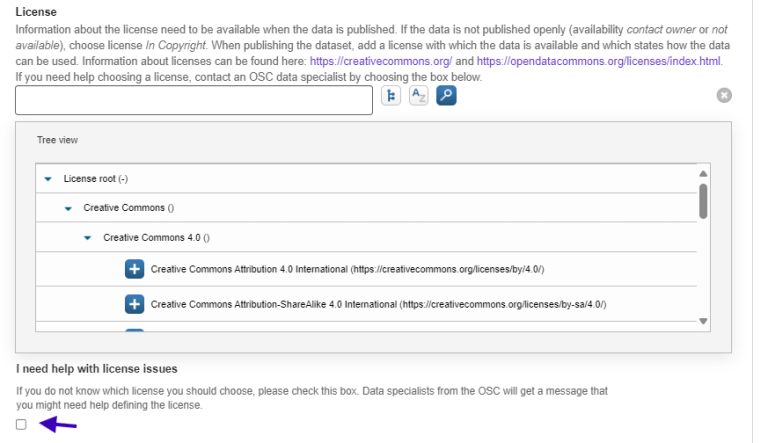
7. Kun olet tarkistanut, että muut metatiedot ovat kunnossa ja olet valinnut aineistolle Converiksen lisenssivalikosta haluamasi käyttölisenssin, tallenna tiedot lomakkeen Tallenna ja valitse vaihe - valikosta Tarkistettavana-tilaan.

8. Siinä kaikki! Voit nyt nauttia kahvitauosta. Avoimen tieteen keskuksen data-asiantuntijat ottavat yhteyttä nimettyihin yhteyshenkilöihin mahdollisissa lisäkysymyksissä ja julkaisevat aineiston (yleensä 3-5 arkipäivän kuluessa). DOI-linkki JYXissä julkaistuun aineistoon lähetetään nimetyille yhteyshenkilöille sähköpostitse.
Vaihtoehto 2. Jollet säilytä julkaistavaa aineistoa Nextcloudissa, toimi näin:
1. Järjestä julkaistava aineisto- ja dokumentaatiotiedostot ja -alakansiot selkeästi nimettyinä pääkansioon, jonka haluat julkaista.
2. Muuta kansio pakatuksi .zip-kansioksi: klikkaa julkaistavaa kansiota hiiren oikealla näppäimellä, valitse Send to ja Compressed (zipped) folder:
3. Lähetä .zip-kansio Avoimen tiedon keskukseen, joka hoitaa aineiston linkityksen Converikseen JYXissä julkaistavaksi: researchsupport-osc@jyu.fi. Voit käyttää JYUn Funet File Sender -ohjelmaa, jotta sähköpostin liitetiedoston maksimikoko ei ylity.
4. Tallenna Converiksen aineisto-osioon laatimasi metatiedot lomakkeen oikean alakulman Tallenna ja valitse vaihe -valikosta Tarkistettavana-tilaan. Nyt Avoimen tiedon keskus tarkistaa tiedot, liittää aineistolinkin paikalleen ja julkaisee tiedot.